高效全自动执行连点工具~

举报
33.87M
2026-10-14 11:54:06
需要支持安卓系统5.2以上
1.1
暂无资料
com.diandian.clicker
54aa33e7352f877decb24427c2aafe9c
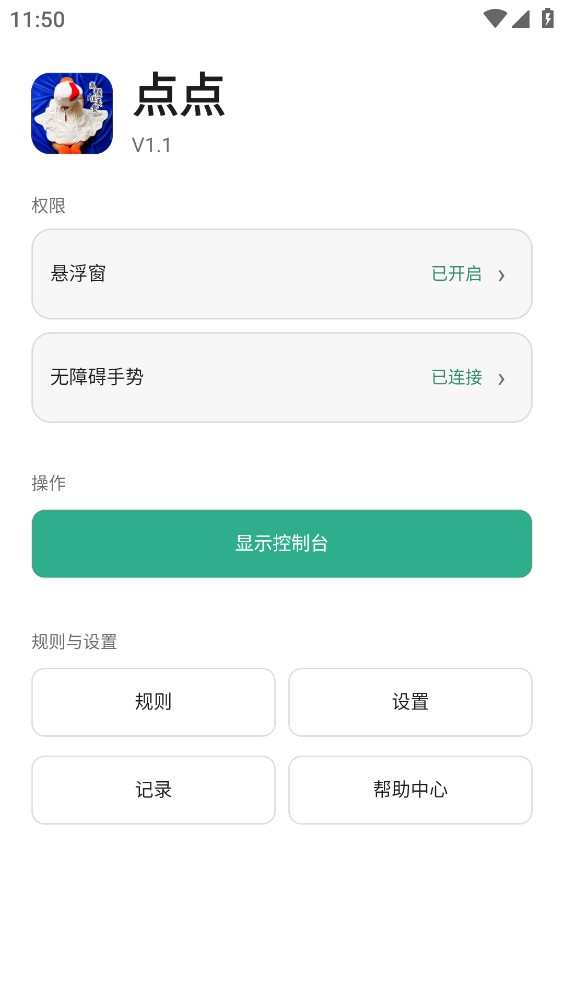
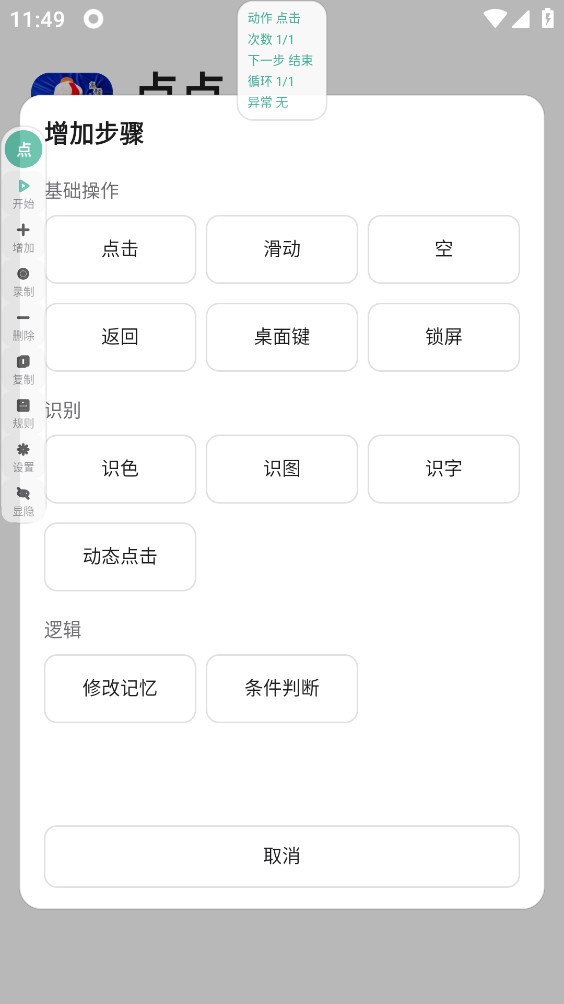
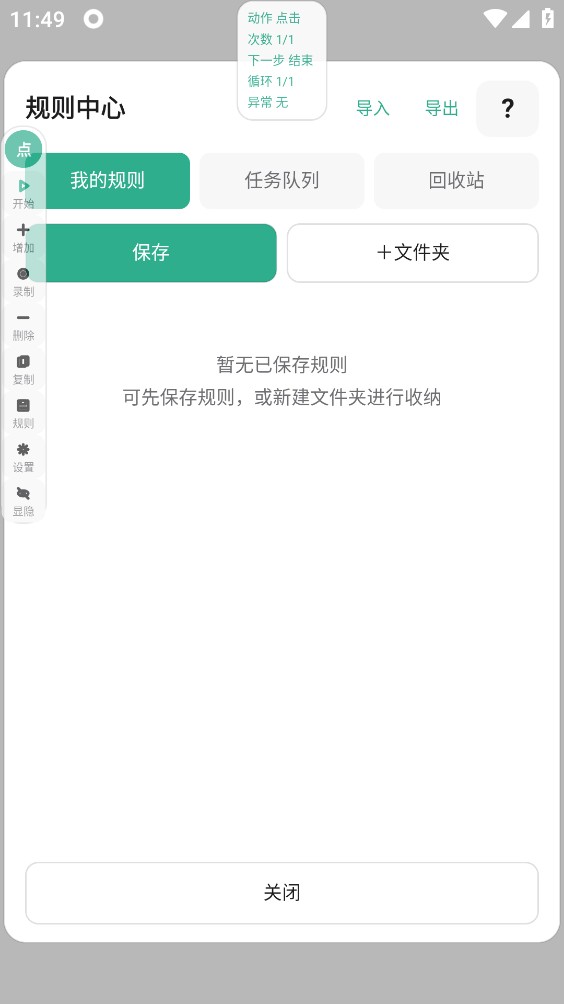
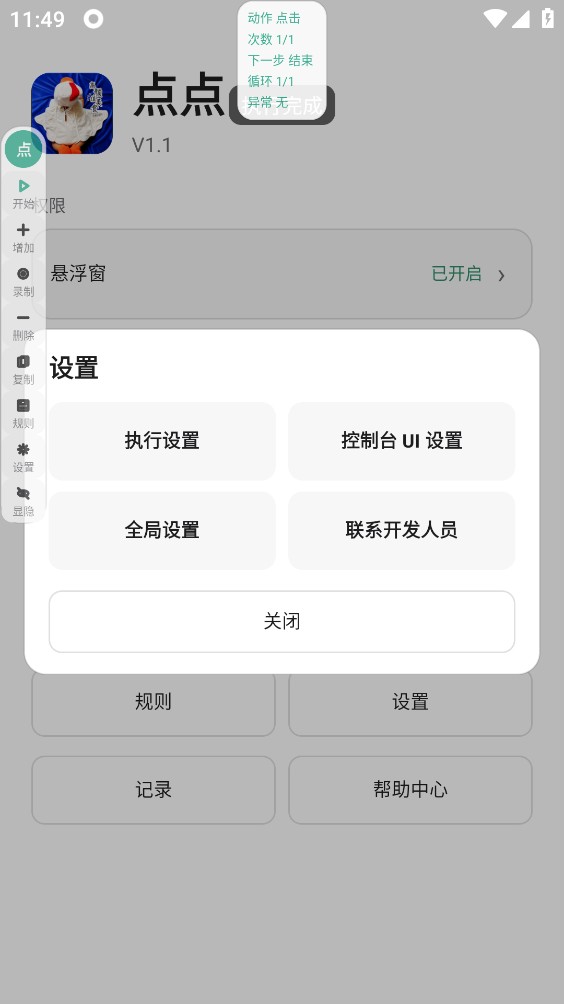
点点点击器,无需root权限的安卓自动点击工具,开启使用权限后,只需要设置好对应的点击参数,接自动执行点击,同时还可以进行滑动、识图、修改记忆等功能,相点击间隔、点击次数均可自行调整,整体操作简单,适合代替人手完成重复性操作。
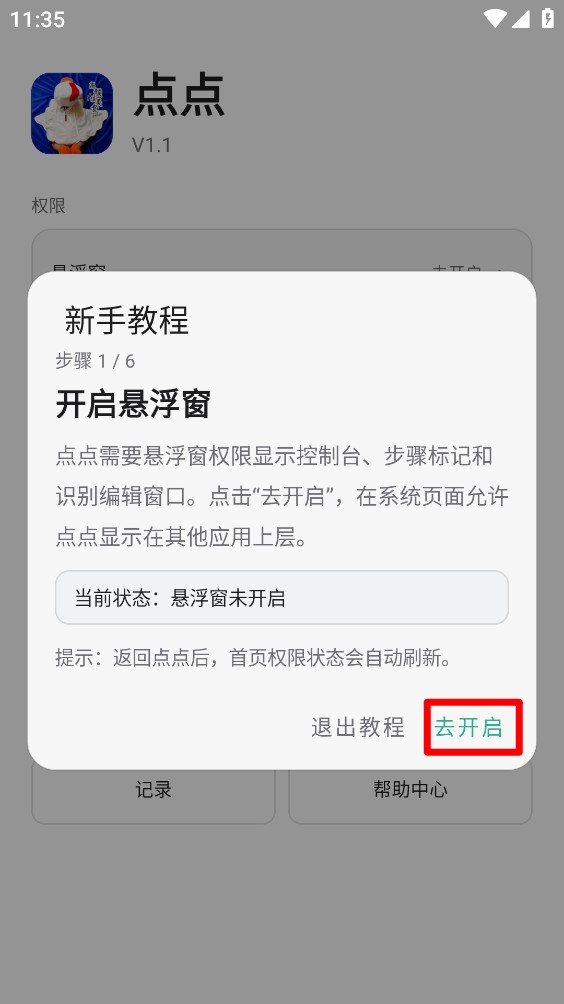
1、点点点击器需要悬浮窗权限显示控制台、步骤标记和识别编辑窗口。点击“去开启”,在系统页面允许点点显示在其他应用上层。
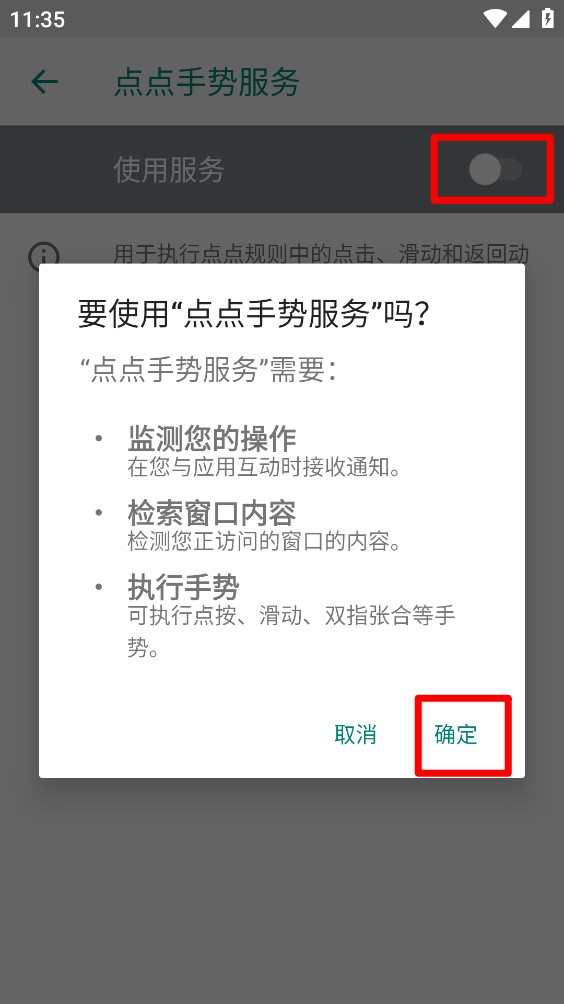
2、点击、滑动、返回、桌面键和锁屏等动作由无障碍服务执行。进入系统无障碍设置后,找到点点并开启服务。
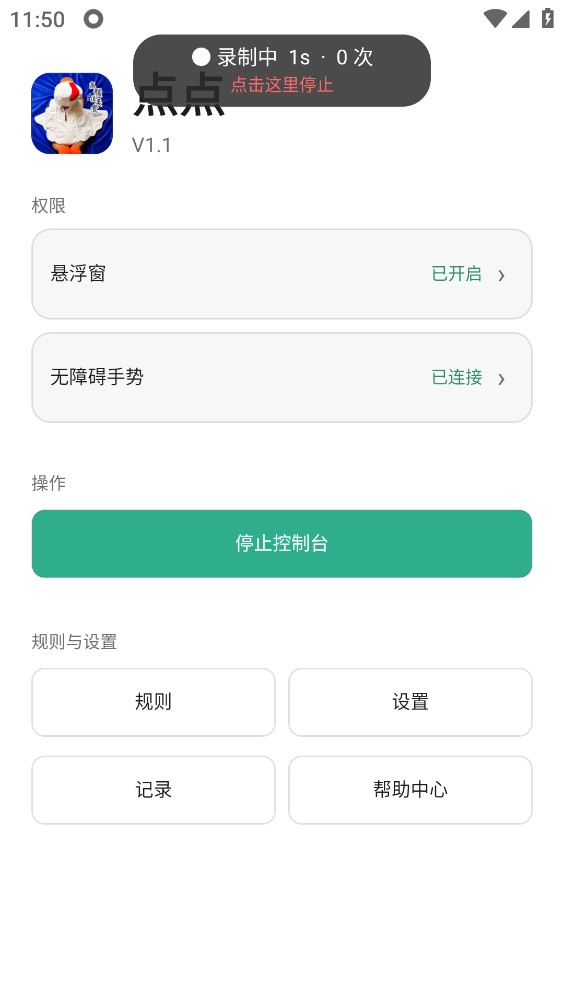
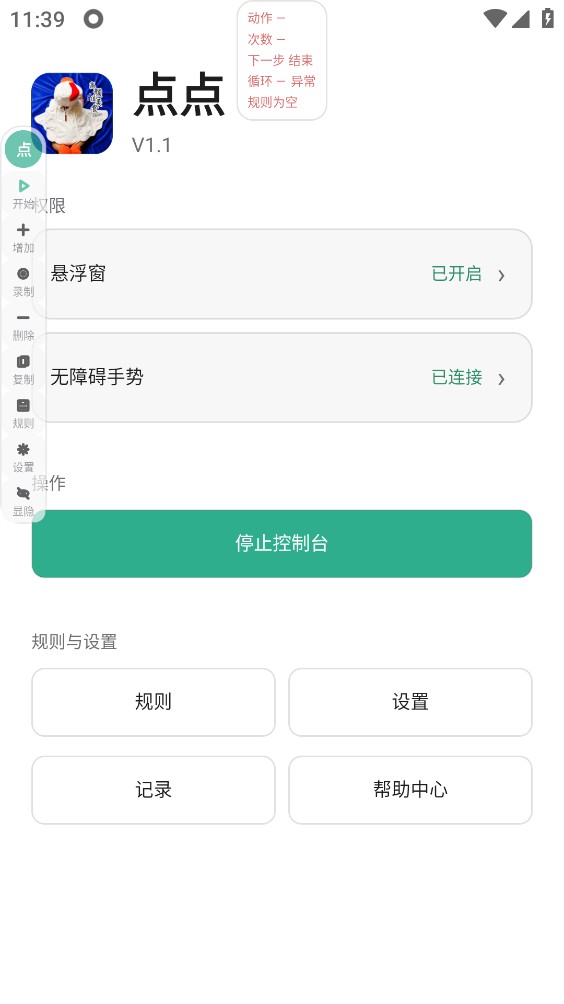
3、权限准备完成后,显示悬浮控制台。以后即使切到其他应用,也可以通过控制台添加步骤、开始、暂停或停止规则。
4、在控制台点击“十”,选择"点击”。创建后,屏幕上会出现当前点击步骤的准心和编号。
提示:第一次练习只需要一个点击步骤,不用先学习识色、识图或任务队列。
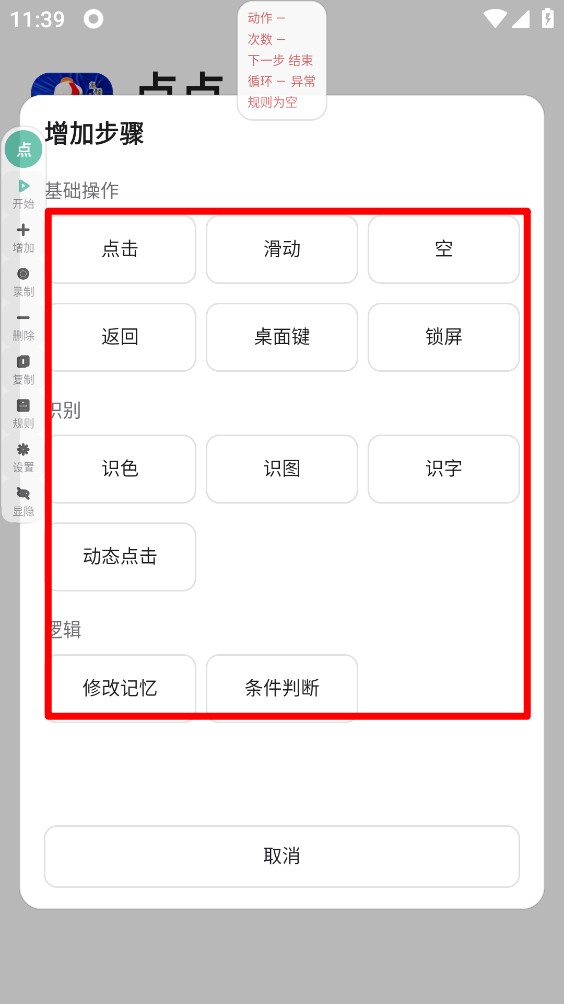
5、拖动点击准心,把圆心放到你真正想点击的位置。准心圆心就是最终执行坐标;需要时可长按步骤进入编辑器调整次数、间隔和等待。
提示:隐藏屏幕标记只是不显示准心,不会停用步骤。
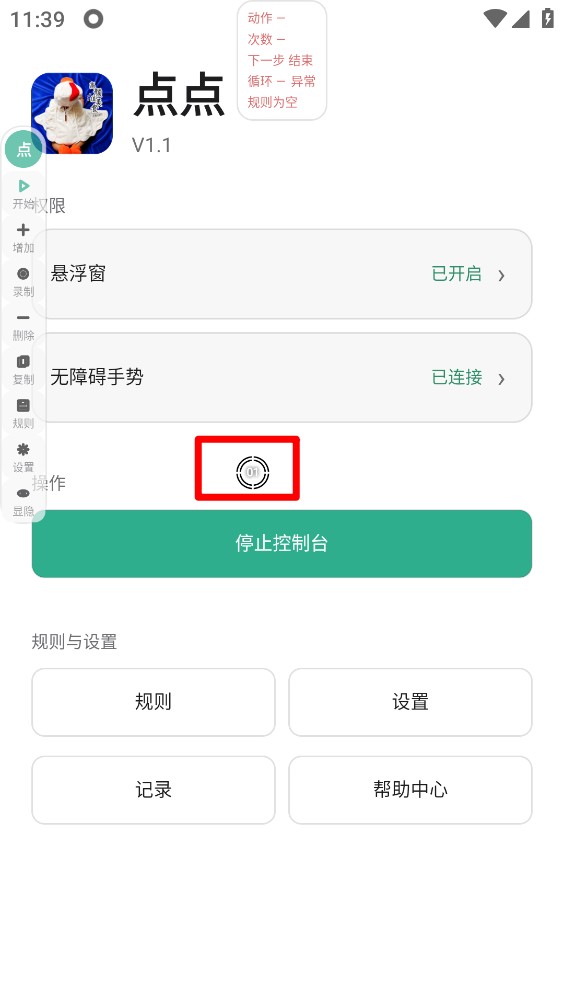
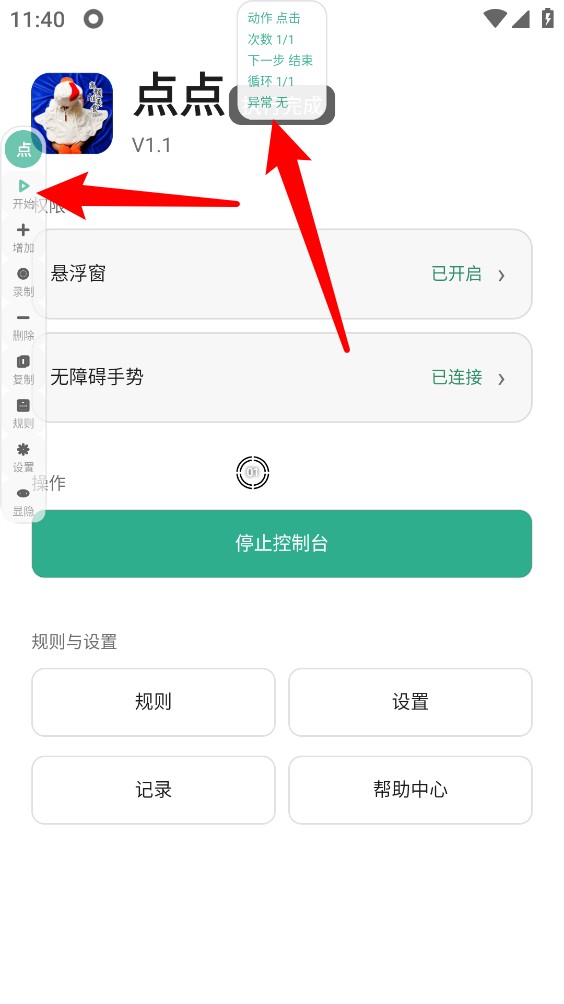
6、确认点击位置后,点击控制台的开始按钮。运行中同一个按钮用于暂停/继续,停止按钮用于结束本次执行。
提示:长按开始按钮可以从指定步骤或分组内起点开始。完成后可在帮助中心继续学习滑动、识色、识图和任务。
1、无分组:按全局步骤顺序纵向展示;从右侧三拖动柄调整步骤顺序,步骤内容区域可正常上下滚动。
2、有分组:按真实分组执行流程展示:分组纵向排列,组内步骤从左到右横向排列并自动换行;编号仍使用全局步骤编号。
3、短按步骤:显示/隐藏该步骤的屏幕标记。隐藏标记不会停用步骤。
4、长按步骤:在步骤内容区域保持不移动后打开该步骤编辑器;运行中不可编辑。
5、步骤排序:仅按住右侧三拖动柄上下移动;从编号、类型、备注等内容区域滑动只滚动流程页面。
6、规则记忆:让点点记住当前规则运行中的次数、文字或是/否状态;后面的"修改记忆"和"条件判断"都可以继续使用。每次重新开始规则都会从初始值重新建立。
7、批量修改:批量修改所选步骤的公共等待时间;运行中不可修改。
8、运行中:允许查看真实执行流程和切换步骤标记显隐;规则记忆、编辑、排序、批量修改保持锁定。
9、补充:分组模式的流程页是执行结构视图,不在这里重排GroupEntry;请到分组管理调整组内顺序。全局步骤编号始终保持一致。
1、软件不需要特殊权限修改手机,普通安卓手机直接安装,完成基础授权后就能启动使用。
2、悬浮控制面板常驻屏幕表层,随时开启、暂停或终止任务,无需切换回到软件主界面。
3、可以在其他应用运行时执行自动操作,不用退出当前页面,实现一边浏览一边运行任务。
4、软件内所有操作相关功能都可免费使用,没有功能上锁,不需要付费解锁高级选项。
1、为什么点开始没反应?
点点会先检查当前规则是否能执行,再检查真正需要的权限。若跳转目标、分组引用、规则记忆、识别模板等设置失效,会直接提示具体位置;修正后再开始即可。·任务为什么启动前被拦住:任务开始前会逐项确认规则仍然存在且可执行。某条规则已删除、进入回收站或配置失效时,会先提示对应任务项,不会执行到一半才发现。
2、隐藏步骤标记会停用步骤吗?
不会。隐藏只影响屏幕上的准心、范围框和步骤标记显示,规则里的步骤仍会正常执行。
3、为什么识别功能要屏幕共享?
识色、识图、识字和动态点击需要读取当前屏幕画面。点点统一使用整屏共享会话,并在需要时请求授权。
4、暂停后为什么重新识别?
暂停期间页面可能已经变化。恢复时会作废旧识别坐标,再从新画面确认目标,避免点击过期位置。
5、控制台不见了怎么办?
回到点点首页点击"显示控制台”。如果无障碍服务已断开,请先重新开启无障碍手势。
6、规则出错怎么反馈?
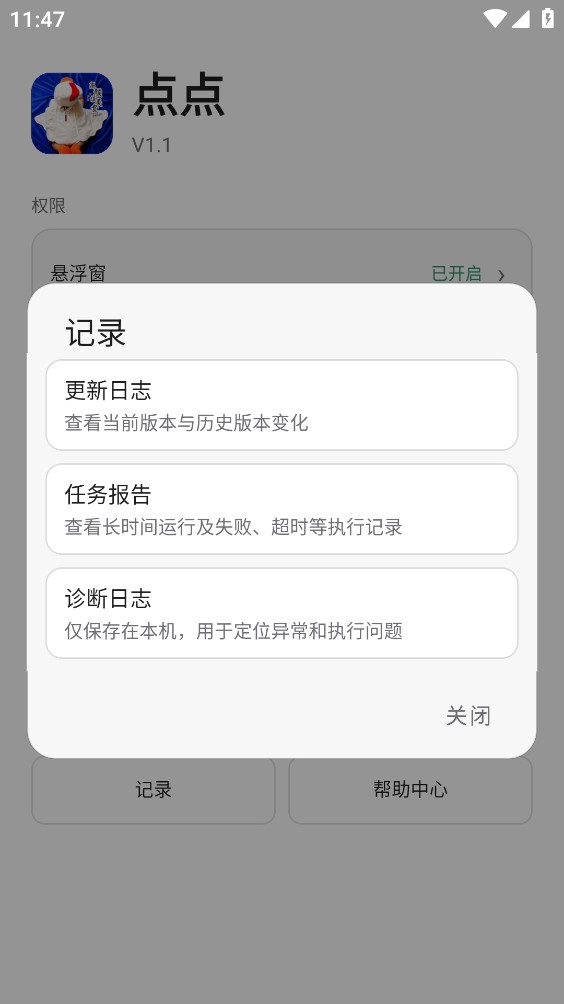
首页进入“记录→诊断日志"导出现场信息,或在设置里的"联系开发人员"复制诊断信息。诊断不会自动上传。
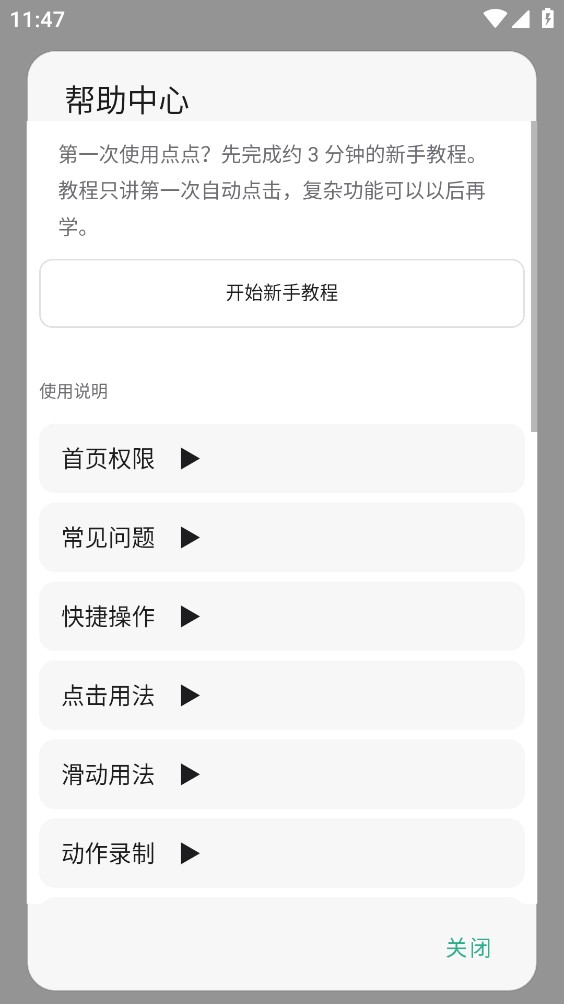
更多具体参数说明可继续展开帮助中心里的点击、滑动、识色、识图、识字、动态点击、规则和任务章节。
v1.1
1、优化诊断日志显示,常见技术字段、状态和执行结果改为中文,查看异常原因更直观;导出的原始诊断信息保持完整。
2、优化识色、识图、识字和动态点击的等待设置,新增“开始前等待”,并将"成功后等待"统一放入高级设置。
3、改进任务报告,短时间发生的失败、超时和系统异常也会保留,方便直接排查问题。
4、优化任务报告的结束定位,可查看最后执行步骤、步骤备注和明确的结束原因。
5、提升任务切换、暂停、停止、锁屏与识别恢复等场景的整体稳定性。
全部

全部