
支持MC文件夹一键切换、模组管理、按键配置、光影加载等~

举报
307.20M
2026-11-21 09:38:20
需要支持安卓系统5.2以上
1.3.4.7
FCL团队
com.tungsten.fcl
4ae2300ea4a0fc9937b52d62839cdb02
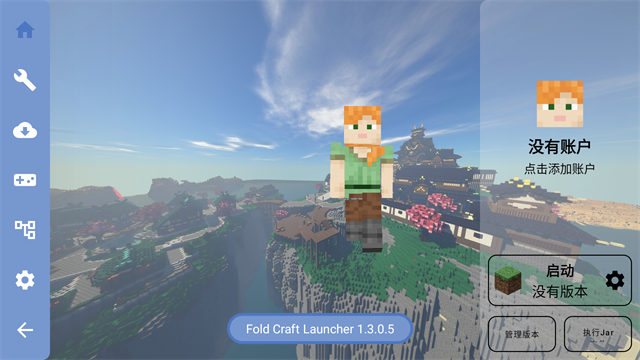
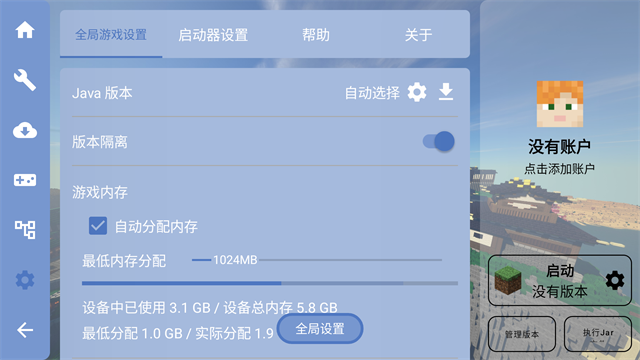
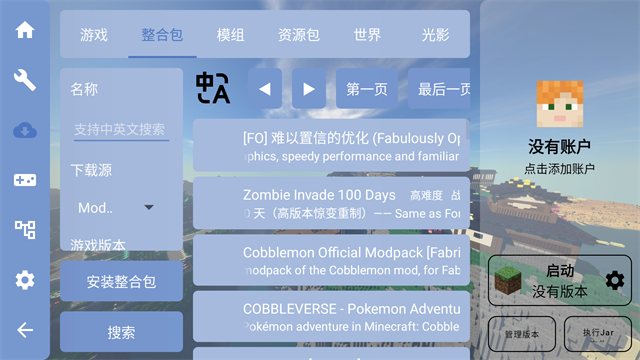
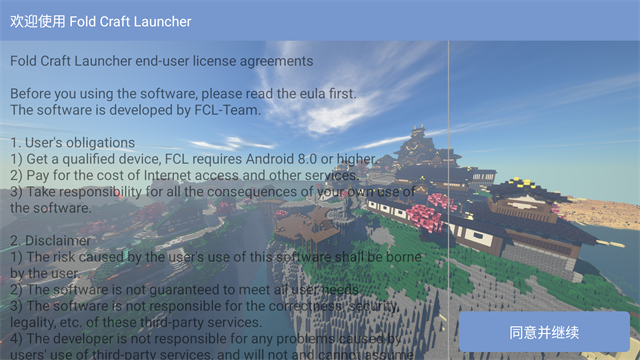
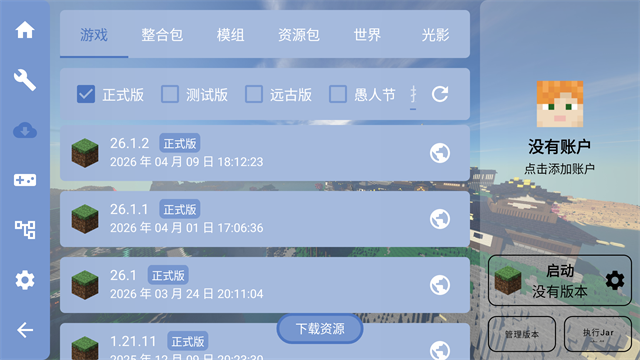
FCL启动器,英文全称叫Fold Craft Launcher,专注我的世界安卓玩家的启动器工具,包含游戏本体、MOD、整合包、材质包等资源,基于HMCL核心功能,并结合相关后端,支持模组加载与全版本运行,还能够自动检测模组更新,方便玩家拓展游戏内容。
一、游戏本体下载
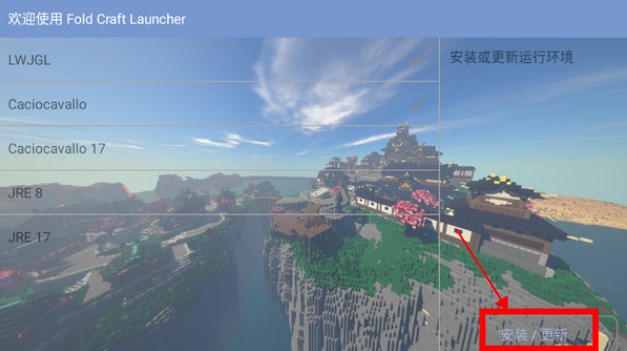
1、第一次使用"FCL启动器"时,务必先完成运行环境的安装或更新,这是正常使用的前提。
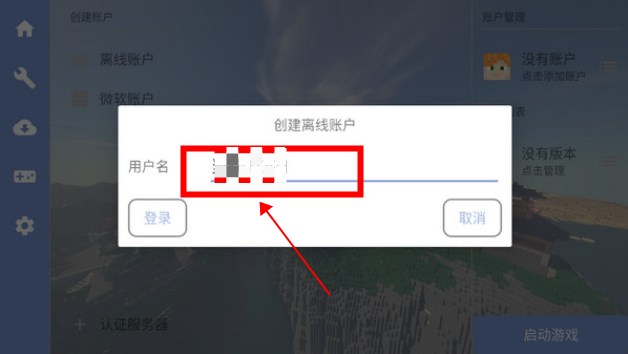
2、接着为自己设置一个喜欢的"游戏昵称"。
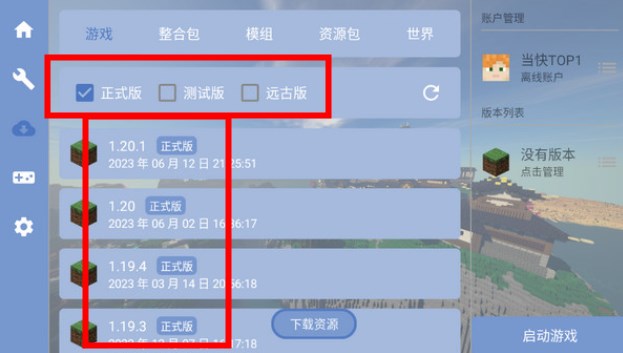
3、启动器本身无法直接运行游戏,因此需要在此下载"游戏本体",从1.0到最新版本的资源一应俱全,大家可以根据需求自行选择下载。
二、整合包/模组/地图/资源下载
1、FCL启动器的一大便利之处,就是可以直接在这里下载"整合包"和模组,点击整合包栏目即可浏览。
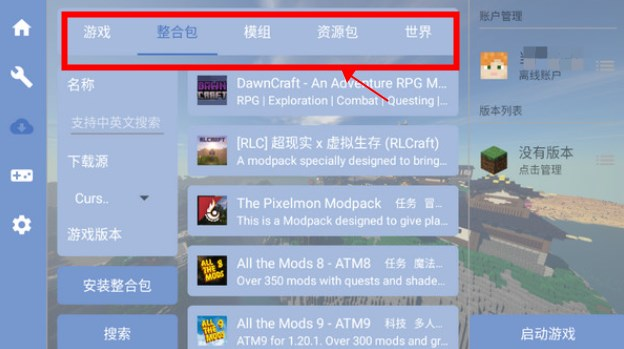
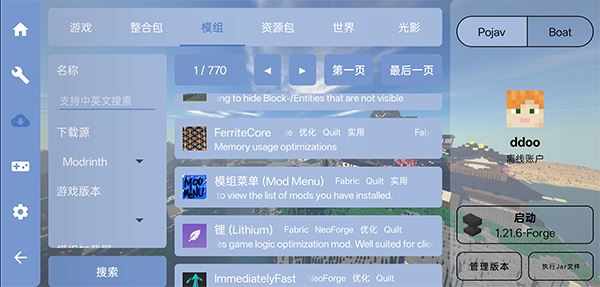
2、"模组下载"功能支持中文和英文搜索,还能按下载源、游戏版本、类型等条件进行筛选,挑选十分方便。
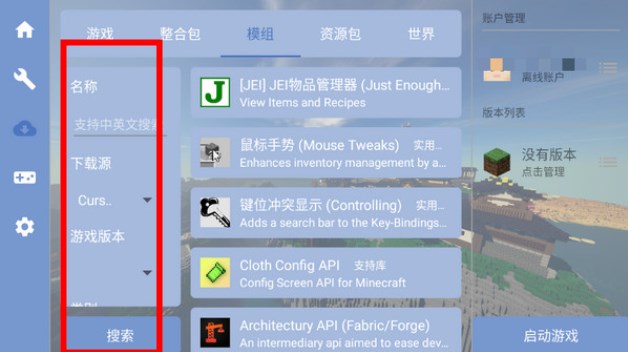
3、此外,"资源包"(也就是材质包)同样可以在此下载。
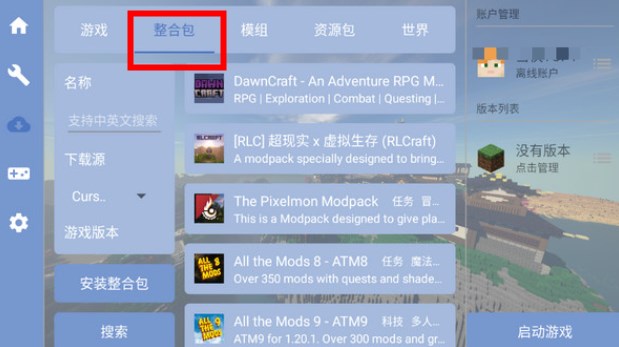
4、更有其他玩家分享的"世界存档"供你选择,生存模式、创造模式、挑战模式等类别应有尽有。
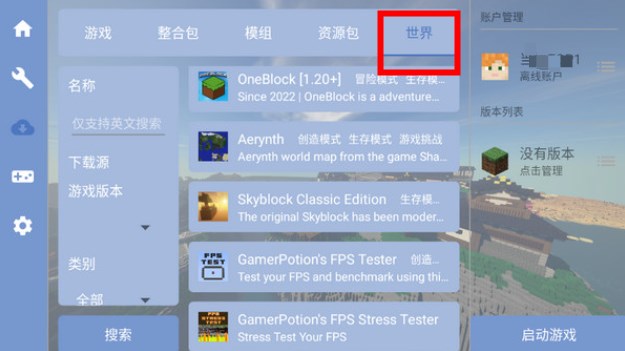
三、启动器设置
1、在启动器的设置页面中,可以对游戏和系统进行配置,包括选择我的世界所使用的"Java版本"。
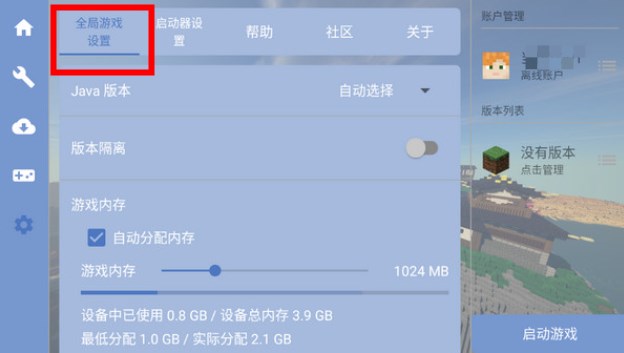
2、其余一些基础的"系统设置",按照个人需求调整即可。
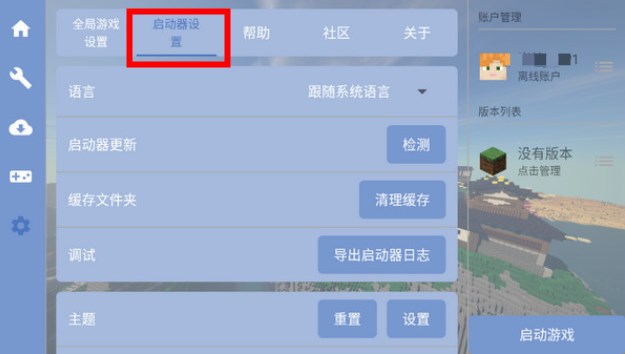
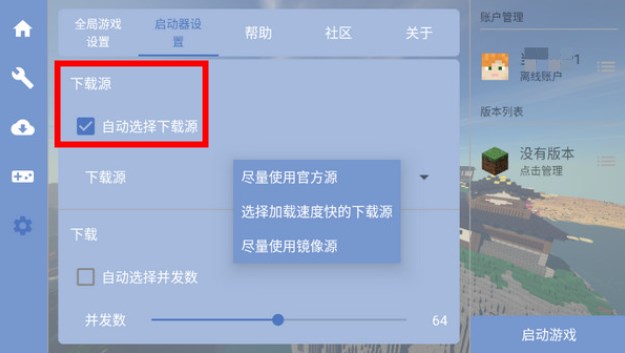
3、特别需要注意的是"下载源"这一选项,可切换镜像或选择最快下载速度,根据自己当前的网络环境灵活调整就好。
四、按键布局
1、在此模块中,可以对我的世界游戏内的"键盘按键"进行设置。
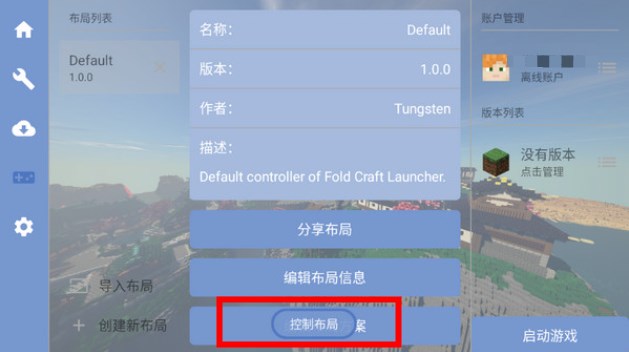
2、点击进入键盘布局的"编辑"界面。
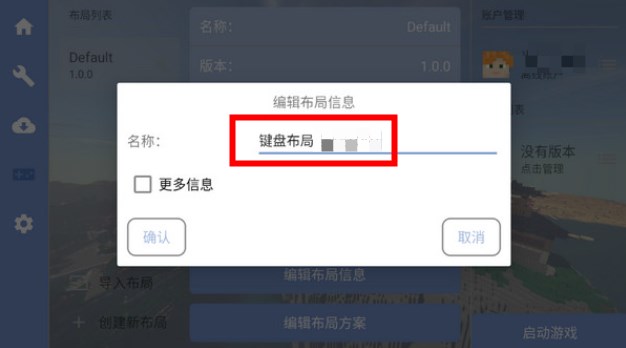
3、进入布局编辑页面后,点击屏幕上的虚拟按键即可进行位置和功能调整。
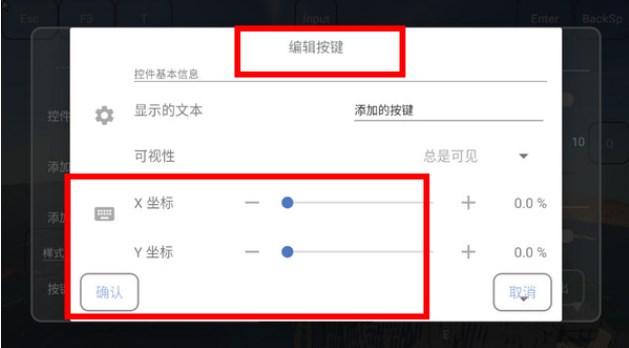
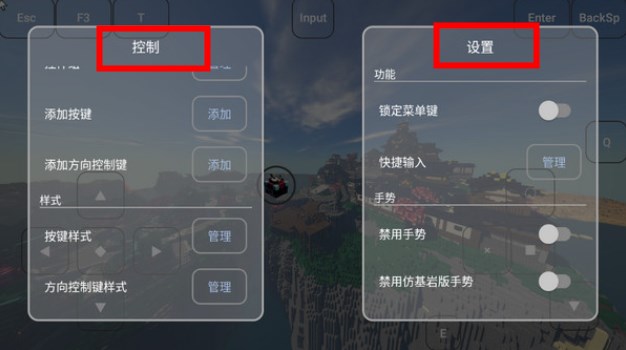
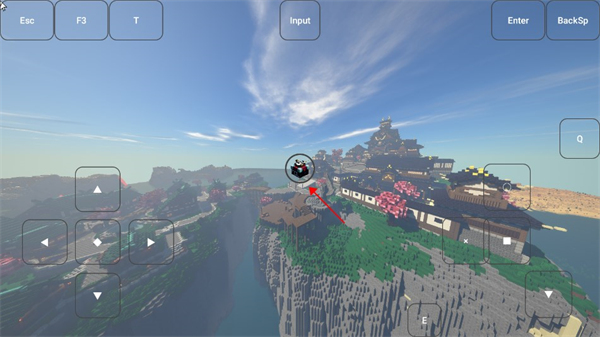
4、点击屏幕中的"附魔台图标",还能添加新的键盘按钮,并对按键的各项属性进行详细设置。
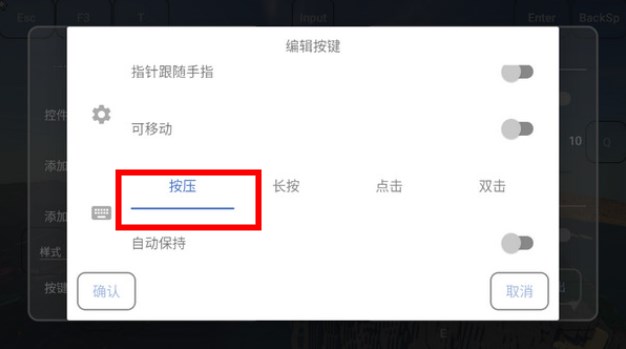
5、虚拟按键支持设定"按压"、"长按"、"点击"、"双击"等多种触发方式,大家按实际需求调整即可。
1、在使用模组之前,需要先安装游戏本体,这里以"1.21.6版本"为例进行演示。
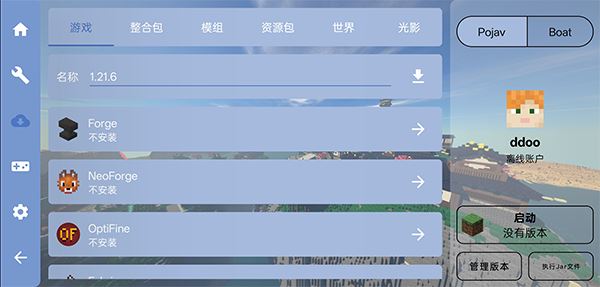
2、点击"Forge"后会弹出如下界面,一般情况下直接选择最上方的Forge版本即可。
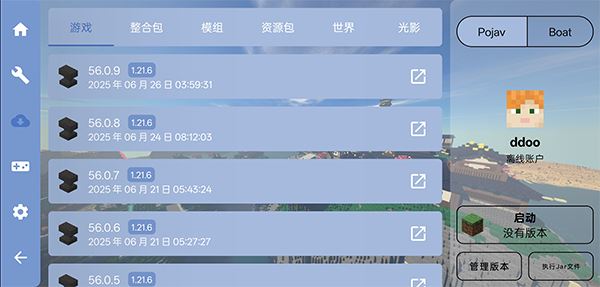
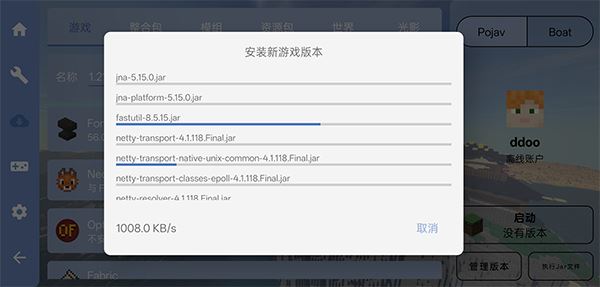
3、接下来耐心等待,直至安装流程全部完成。
4、游戏本体安装好后,点击"模组"这一栏,就能勾选自己想要添加的模组了。
5、如果后期不需要某些模组,也可以在游戏的"管理"功能中将其删除。
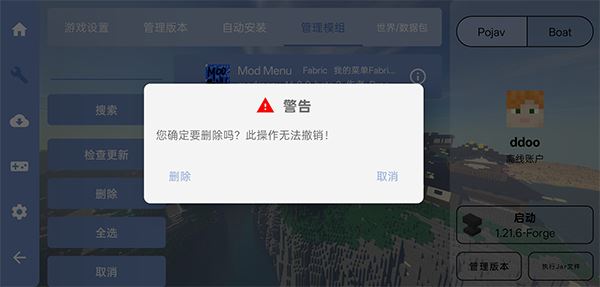
PS:若模组使用过程中出现报错,可能是由于未开启"版本隔离"功能所致。
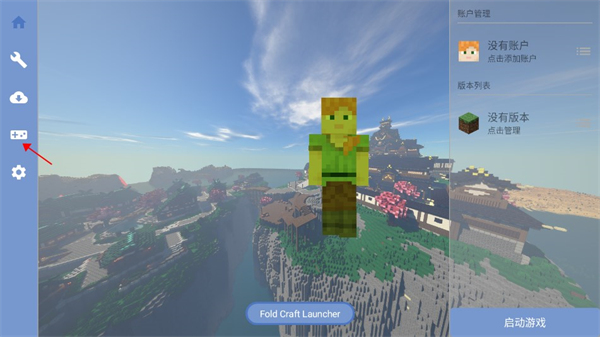
1、先启动启动器,在左侧找到并点击第四个"手柄样式"的按钮。
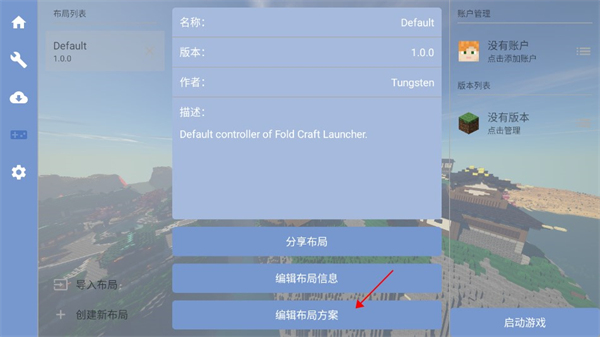
2、接着点击下方出现的"编辑布局方案"选项。
3、在弹出的界面中找到位于中间的"附魔台图标"按钮并点击它。
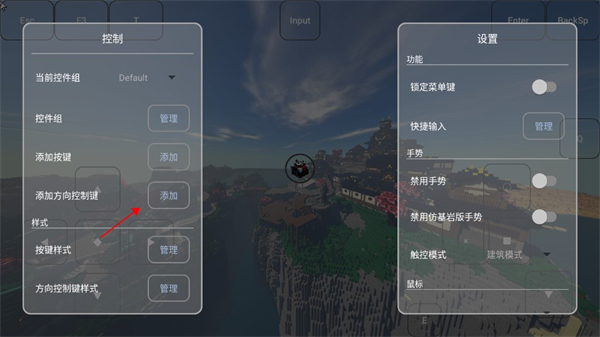
4、随后在左侧展开的控制界面中,找到"添加按键"功能。
5、对按键的"显示文本"和"坐标位置"进行编辑,确认无误后保存。
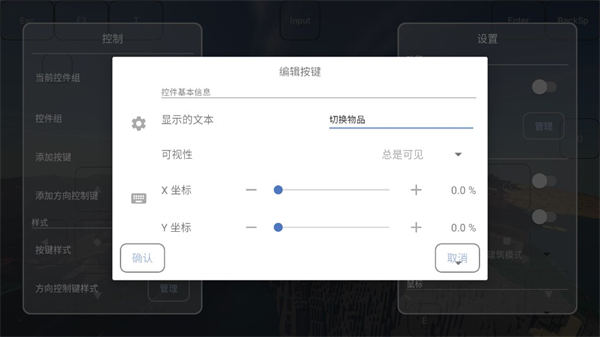
6、设置成功后,返回游戏画面就能在屏幕上看到自定义的按钮了。
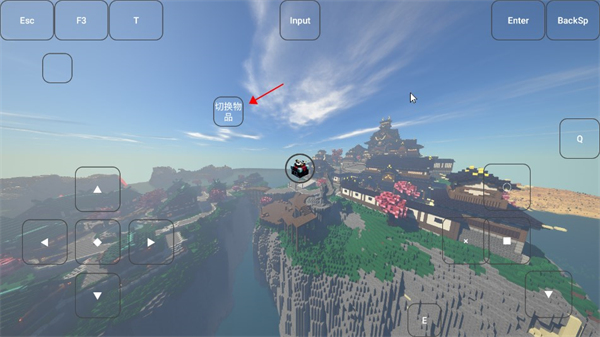
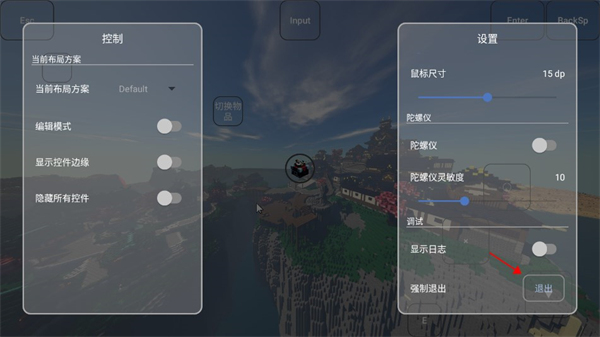
7、最后,点击右下角的"退出"按钮,完成整个设置流程。
1、界面设计简洁,版本与模组相关功能入口清晰,查找与操作都更顺手。
2、兼容多种游戏版本,既能满足联机需求,也便于体验不同模组玩法。
3、模组集中管理,无需单独寻找文件安装,整理与启用更方便。
4、版本切换流程简单,降低更换游戏版本的操作成本,使用更省心。
1、安装失败?
检查系统版本、清理存储空间、重新下载安装包。
2、下载速度慢?
检查网络连接、尝试更换下载源、设置合理的下载限制。
3、启动失败?
检查MC文件夹配置、网络连接、Java环境。
4、模组冲突?
检查模组版本兼容性、移除冲突模组。
5、界面闪烁?
清理缓存或重新安装。
全部

全部
128款
2026-08-31 17:30:32更新
游戏辅助软件大全,汇集各类游戏配套工具的资源集合平台,包含画质助手、准星、游戏自制、攻略查询等工具,为玩家带来最高效的游玩体验,支持快速检索查找,可以根据自身游戏需求挑选对应的工具资源,丰富自身游戏游玩体验。